
- O que é uma docking station e por que você precisa de uma
- Modelos de docking station Lenovo disponíveis em 2025
- Entendendo as tecnologias: Thunderbolt vs USB-C vs USB4
- Como escolher a docking station Lenovo ideal para você
- Instalação e configuração: passo a passo prático
- Dicas de uso e manutenção para prolongar a vida útil
- Sustentabilidade e eficiência energética
- Comparação com outras marcas do mercado
- Experiências reais de usuários brasileiros
- Perguntas frequentes sobre docking station Lenovo
- Principais pontos abordados
Você já sentiu aquela frustração ao chegar no escritório e ter que conectar vários cabos no notebook? Monitor aqui, teclado ali, mouse acolá, cabo de rede... São tantos fios que você perde minutos preciosos toda manhã só para começar a trabalhar. Eu vivi isso durante anos até conhecer uma solução que mudou completamente minha rotina: a estação de ancoragem da Lenovo. Não se trata apenas de um acessório - é uma ferramenta que reorganiza seu ambiente de trabalho e devolve tempo valioso ao seu dia.
Neste artigo, você vai entender como uma docking station Lenovo pode resolver de vez o problema da conexão de múltiplos dispositivos, conhecer os principais modelos disponíveis no mercado brasileiro, comparar tecnologias (Thunderbolt, USB-C, USB4) e aprender a escolher o equipamento ideal para suas necessidades específicas. Vamos explorar desde os modelos mais acessíveis até as versões premium com tecnologia de ponta, sempre pensando no melhor custo-benefício para você.

 mercadolivre.com.br

O que é uma docking station e por que você precisa de uma
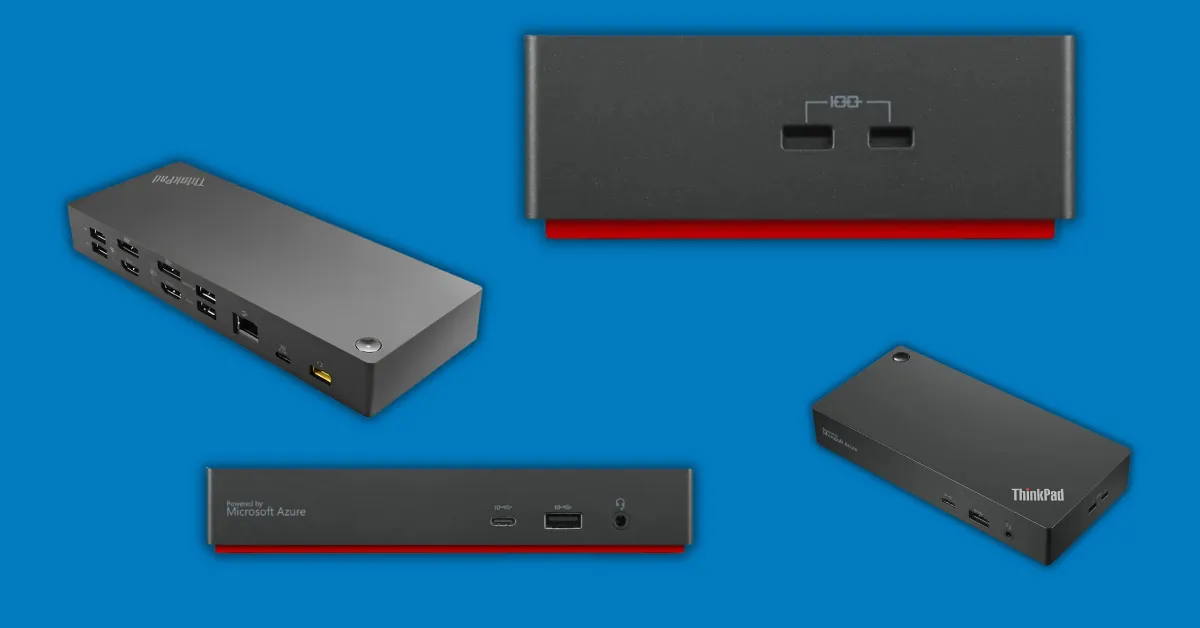
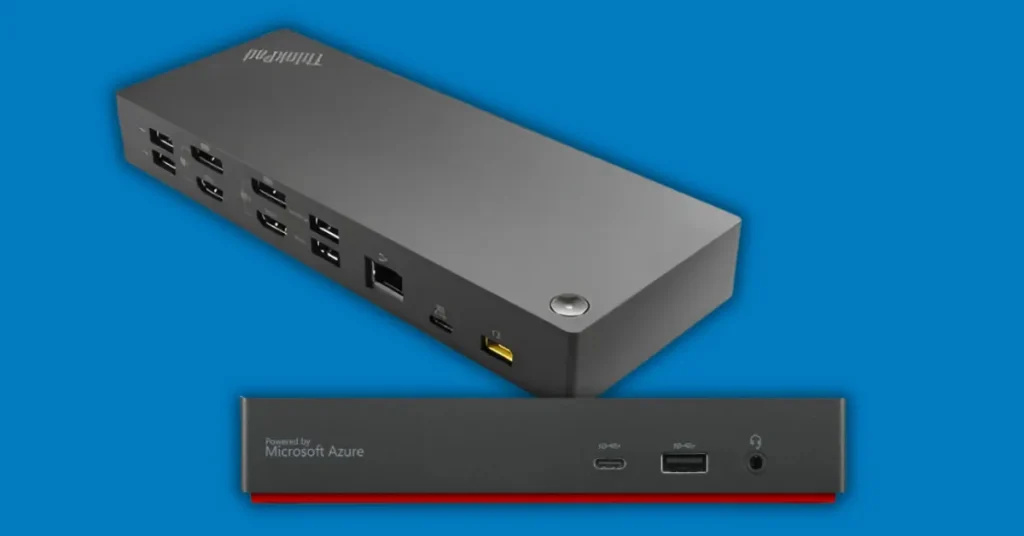
Uma docking station Lenovo funciona como um hub central que expande as capacidades do seu notebook. Imagine transformar seu laptop portátil em uma estação de trabalho completa com apenas um único cabo. É exatamente isso que esse equipamento faz.
Quando você conecta o notebook na base, automaticamente ganhas acesso a múltiplas portas USB, saídas de vídeo para monitores extras, conexão de rede cabeada e até carregamento rápido - tudo ao mesmo tempo. Usar uma estação de ancoragem pode aumentar significativamente a produtividade ao permitir o uso de múltiplos monitores e periféricos simultaneamente com o laptop, além de ajudar a reduzir a bagunça na mesa ao consolidar todos os dispositivos em um único espaço.
A grande vantagem? Você deixa todos os cabos conectados permanentemente na dock station. Ao chegar no trabalho, conecta apenas um cabo no notebook e pronto - tudo funciona. Ao sair, desconecta esse mesmo cabo e leva o laptop embora. Simples assim.
Principais benefícios de usar uma docking station
Organização do ambiente de trabalho
Ninguém merece trabalhar no meio de uma teia de aranha de cabos. Com a base de conexão da Lenovo, você mantém a mesa limpa e organizada. Todos os fios ficam conectados na estação, que pode ser posicionada estrategicamente embaixo da mesa ou atrás do monitor.
Economia de tempo
Pense nos minutos que você gasta todo dia conectando e desconectando dispositivos. Multiplique isso por 20 dias úteis no mês. São horas perdidas em tarefas repetitivas que uma dock elimina completamente.
Expansão de capacidade
Notebooks modernos costumam vir com poucas portas para economizar espaço. A docking station Lenovo resolve isso oferecendo entre 8 e 14 portas diferentes, dependendo do modelo. Você pode conectar impressora, HD externo, webcam, microfone, caixas de som e muito mais simultaneamente.
Suporte a múltiplos monitores
Trabalhar com duas ou três telas aumenta drasticamente a produtividade. Os novos modelos da Lenovo suportam até três monitores 8K mais um 4K, ou opção de dois monitores 4K a 240Hz. Para quem trabalha com design, programação, edição de vídeo ou planilhas complexas, essa capacidade faz toda diferença.
Carregamento rápido
As estações mais recentes entregam até 180W de potência através da conexão USB-C. Isso significa que você carrega o notebook enquanto trabalha, sem precisar de adaptador separado.
| Recurso | Sem Docking Station | Com Docking Station |
|---|---|---|
| Tempo para conectar dispositivos | 3-5 minutos | 5-10 segundos |
| Número de cabos na mesa | 5-8 cabos | 1 cabo principal |
| Monitores externos | Limitado ao notebook | Até 4 monitores |
| Portas disponíveis | 2-4 portas | 8-14 portas |
| Carregamento | Adaptador separado | Integrado |
Modelos de docking station Lenovo disponíveis em 2025
A Lenovo oferece várias linhas de estações de ancoragem para atender diferentes perfis de usuários. Vamos conhecer as principais opções e entender qual se encaixa melhor nas suas necessidades.
ThinkPad Thunderbolt 5 Smart Dock 7500
Este é o modelo topo de linha lançado recentemente pela Lenovo. O ThinkPad Thunderbolt 5 Smart Dock 7500 oferece até 120 Gbps de velocidade e suporta até três monitores 8K a 60Hz mais um 4K a 60Hz, ou dois monitores 4K a 240Hz e dois 4K a 120Hz, com carregamento PD 3.1 de até 180W.
Para quem é indicado
Profissionais que trabalham com edição de vídeo 8K, modelagem 3D, desenvolvimento de software com múltiplas máquinas virtuais ou qualquer atividade que demande o máximo de performance. O investimento é alto, mas a capacidade técnica compensa para quem precisa de poder computacional extremo.
Características principais
- Velocidade de transferência: 120 Gbps
- Suporte a monitores: 3x 8K + 1x 4K ou 2x 4K a 240Hz
- Potência de carregamento: 180W
- Tecnologia: Thunderbolt 5
- Gerenciamento: Cloud-based via Lenovo Accessories Fleet Manager
ThinkPad Thunderbolt 4 Smart Dock Gen 2 7500
Uma opção intermediária que entrega excelente desempenho para a maioria dos usuários profissionais. Este modelo foi redesenhado completamente e suporta até um monitor 8K a 60Hz ou dois monitores 4K a 144Hz, com até 100W de potência via PD 3.1 e quatro portas USB com carregamento sempre ativo na frente.
Para quem é indicado
Ideal para profissionais que trabalham com múltiplas telas mas não necessitam da resolução 8K extrema. Arquitetos, designers gráficos, traders, analistas financeiros e desenvolvedores vão se beneficiar bastante deste modelo.
Características principais
- Velocidade: 40 Gbps via Thunderbolt 4
- Suporte a monitores: 1x 8K ou 2x 4K a 144Hz
- Potência de carregamento: 100W
- Portas USB com carregamento sempre ativo
- Gerenciamento inteligente em nuvem
ThinkPad USB4 Smart Dock 5500
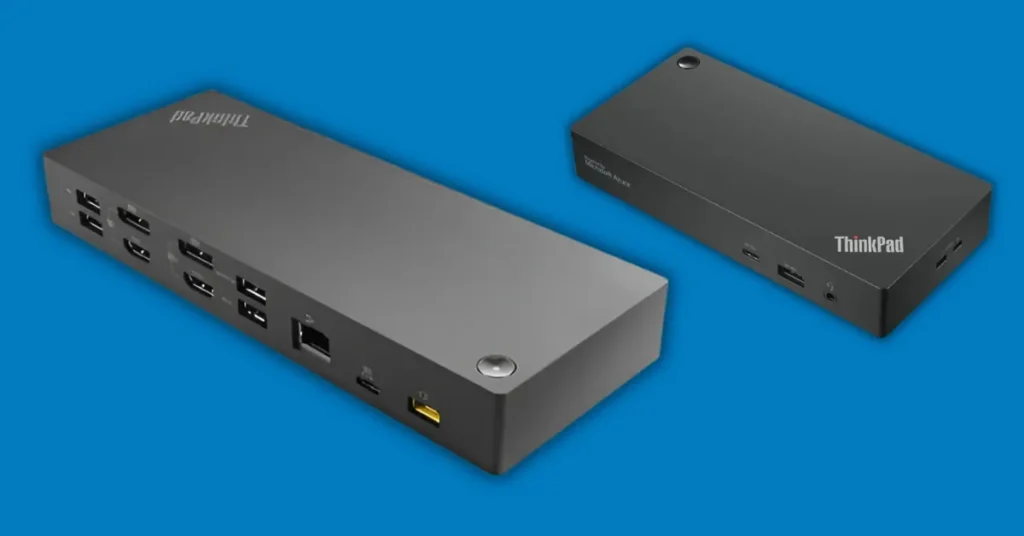
A escolha perfeita para quem busca ótimo custo-benefício. O ThinkPad USB4 Smart Dock 5500 representa a nova geração de experiência de ancoragem com tecnologia USB4.
Para quem é indicado
Usuários corporativos que precisam de uma estação confiável para trabalho diário com documentos, planilhas, navegação web e videoconferências. Oferece capacidade suficiente para duas telas e mantém todos os recursos essenciais.
Características principais
- Compatibilidade universal USB4
- Suporte a monitores: 2x 4K
- Design compacto e eficiente
- Preço mais acessível
- Compatível com notebooks Lenovo e outras marcas
Comparativo de modelos e preços
| Modelo | Tecnologia | Monitores | Carregamento | Preço Estimado (Brasil) |
|---|---|---|---|---|
| Thunderbolt 5 Smart Dock 7500 | TB5 | 3x 8K + 1x 4K | 180W | R$ 2.800 - R$ 3.500 |
| Thunderbolt 4 Smart Dock Gen 2 | TB4 | 1x 8K ou 2x 4K | 100W | R$ 1.800 - R$ 2.400 |
| USB4 Smart Dock 5500 | USB4 | 2x 4K | 85W | R$ 1.200 - R$ 1.600 |
| USB-C Mini Dock | USB-C | 2x Full HD | 65W | R$ 400 - R$ 800 |
Entendendo as tecnologias: Thunderbolt vs USB-C vs USB4
Escolher a tecnologia correta faz diferença no desempenho e na longevidade do seu investimento. Vamos destrinchar cada uma delas de forma simples.
Thunderbolt 5 - O mais avançado
O Thunderbolt 5 está se tornando lentamente o novo padrão de conectividade para laptops. Esta tecnologia oferece velocidades de até 120 Gbps - três vezes mais rápida que a geração anterior.
Quando vale a pena
Se você trabalha com arquivos de vídeo 8K, transfere terabytes de dados regularmente ou precisa de múltiplos monitores de altíssima resolução, o Thunderbolt 5 justifica o investimento. A tecnologia é tão nova que garante compatibilidade por muitos anos.
Thunderbolt 4 - O equilibrado
Com 40 Gbps de velocidade, o Thunderbolt 4 atende perfeitamente 95% dos usuários profissionais. A tecnologia já está madura e amplamente compatível com notebooks modernos.
Quando vale a pena
Para quem trabalha com vídeo 4K, faz backups frequentes de grandes volumes de dados ou usa software pesado como AutoCAD, Adobe Premiere ou suítes de desenvolvimento. É o ponto ideal entre desempenho e custo.
USB4 - O versátil
Baseado no padrão Thunderbolt mas com maior compatibilidade universal, o USB4 oferece até 40 Gbps em alguns modelos. A grande vantagem está na compatibilidade ampla com diferentes marcas de notebooks.
Quando vale a pena
Ideal para ambientes corporativos com notebooks de marcas variadas. Oferece performance excelente para trabalho de escritório, planilhas, apresentações e uso geral sem o custo premium do Thunderbolt.
USB-C Tradicional - O acessível
As dock stations USB-C padrão trabalham com velocidades entre 5 e 10 Gbps. São mais acessíveis e atendem bem usuários com necessidades básicas.
Quando vale a pena
Para estudantes, profissionais liberais que trabalham principalmente com documentos e navegação web, ou como segunda estação de ancoragem para uso em casa.
"A evolução das tecnologias de conexão transformou completamente a forma como trabalhamos. O que antes exigia múltiplos cabos e adaptadores hoje funciona através de uma única conexão inteligente." - John Chen, Diretor de Produtos da Lenovo
Como escolher a docking station Lenovo ideal para você
Tomar a decisão correta envolve analisar alguns fatores específicos do seu trabalho e ambiente. Vamos passar pelos pontos principais.
Avalie suas necessidades de monitores
Quantas telas você realmente precisa? Um programador pode querer três monitores (código, documentação e testes). Um designer talvez precise de dois monitores 4K calibrados. Já um contador pode trabalhar perfeitamente bem com duas telas Full HD.
Liste os monitores que você já tem ou pretende comprar. Verifique as resoluções e taxas de atualização necessárias. Depois compare com as especificações das dock stations para garantir compatibilidade total.
Considere a potência de carregamento
Notebooks diferentes exigem potências diferentes. Um ThinkPad X1 Carbon pode carregar perfeitamente com 65W. Já uma workstation ThinkPad P16 precisa de 170W ou mais para operar em plena capacidade.
É importante usar a fonte de alimentação adequada para sua estação de ancoragem, pois fontes incorretas podem causar danos tanto ao laptop quanto aos periféricos conectados.
Verifique no adaptador original do seu notebook qual a potência fornecida. Escolha uma dock que forneça potência igual ou superior a esse valor.
Analise a quantidade e tipos de portas
Faça uma lista de todos os dispositivos que você conecta regularmente:
- Mouse e teclado (USB)
- Webcam externa (USB)
- HD externo para backup (USB 3.0)
- Microfone profissional (USB)
- Cabo de rede (Ethernet)
- Fones de ouvido (P2 ou USB)
- Leitor de cartões SD
Conte quantas portas USB você precisa. Verifique se precisa de portas USB-A tradicionais ou USB-C. Confirme se necessita de entrada Ethernet Gigabit para internet estável.
Pense na portabilidade
Você trabalha sempre no mesmo lugar ou precisa levar a estação para diferentes locais? Modelos compactos como os mini docks são perfeitos para quem trabalha em regime híbrido ou viaja frequentemente. Já as estações maiores ficam melhores em ambientes fixos de escritório.
Verifique a compatibilidade com seu notebook
Estações universais são compatíveis com laptops Lenovo e de outras marcas, expandindo a gama de dispositivos com os quais você pode trabalhar. Confirme se seu notebook tem a porta correta (Thunderbolt 4, USB4 ou USB-C) antes de comprar.
A Lenovo mantém uma lista de compatibilidade no site oficial. Vale consultar para evitar surpresas.
Instalação e configuração: passo a passo prático
Configurar sua nova estação de ancoragem é mais simples do que parece. Vamos ao processo completo.
Preparando o ambiente
Escolha o local ideal na sua mesa. A maioria dos usuários coloca a dock atrás do monitor ou embaixo da mesa para manter a área de trabalho limpa. Alguns modelos vêm com suporte VESA que permite fixar a estação diretamente atrás do monitor.
Organize os cabos antes de começar. Use abraçadeiras ou canaletas para manter tudo arrumado desde o início. Parece detalhe, mas faz diferença enorme na limpeza visual.
Conectando os dispositivos
Passo 1: Conecte a fonte de alimentação na dock station e na tomada.
Passo 2: Conecte os monitores nas portas de vídeo (HDMI, DisplayPort ou USB-C conforme seu equipamento).
Passo 3: Conecte teclado, mouse e demais periféricos nas portas USB.
Passo 4: Se usa internet cabeada, conecte o cabo de rede Ethernet.
Passo 5: Aguarde alguns segundos para a dock inicializar completamente (LED indicará quando estiver pronta).
Passo 6: Conecte o notebook na porta principal da dock station (geralmente USB-C ou Thunderbolt).
Configurando os monitores
O sistema operacional geralmente reconhece os monitores automaticamente. No Windows, vá em Configurações > Sistema > Tela para ajustar:
- Resolução de cada monitor
- Orientação (horizontal ou vertical)
- Posição relativa entre as telas
- Monitor principal
- Taxa de atualização
No macOS, acesse Preferências do Sistema > Monitores para configurações similares.
Atualizando drivers e firmware
Os Smart Docks da Lenovo contam com o Lenovo Accessories Fleet Manager, oferecendo supervisão baseada em nuvem, monitoramento em tempo real e atualizações centralizadas.
Visite o site de suporte da Lenovo e baixe os drivers mais recentes para seu modelo específico de dock station. Isso garante máxima compatibilidade e desempenho. Muitos modelos Smart Dock fazem essas atualizações automaticamente via internet.
Dicas de uso e manutenção para prolongar a vida útil
Seu investimento em uma docking station Lenovo merece cuidados que garantam anos de funcionamento perfeito.
Cuidados diários
Ventilação adequada
As estações Smart Dock são projetadas com resfriamento sem ventoinha, mas ainda precisam de ventilação adequada. Não cubra a dock com papéis ou objetos que bloqueiem a circulação de ar. Mantenha pelo menos 5 cm de espaço livre ao redor do equipamento.
Conexão e desconexão corretas
Sempre desconecte o cabo principal com cuidado, segurando pelo plugue e não pelo fio. Movimentos bruscos podem danificar as portas tanto do notebook quanto da dock ao longo do tempo.
Limpeza regular
Acumula poeira nas portas e entradas de ar. Uma vez por mês, use ar comprimido ou pincel macio para remover sujeira. Evite produtos químicos agressivos que podem danificar o revestimento.
Problemas comuns e soluções
Monitor não é reconhecido
Verifique se o cabo está bem conectado em ambas as pontas. Teste em outra porta de vídeo da dock. Confirme nas configurações do sistema se a detecção automática está ativada. Atualize os drivers da dock e da placa de vídeo.
Carregamento lento do notebook
Confira se a fonte de alimentação da dock está conectada corretamente. Verifique se não há excesso de dispositivos consumindo energia das portas USB. Alguns notebooks limitam o carregamento quando a bateria está muito quente - aguarde alguns minutos.
Dispositivos USB não funcionam
Teste o dispositivo em outra porta USB para descartar problemas no periférico. Verifique se a porta não está configurada como desabilitada no gerenciador de dispositivos. Reinicie a dock desconectando a alimentação por 30 segundos.
Aquecimento excessivo
É normal a dock aquecer durante uso intenso, mas não deve ficar extremamente quente ao toque. Verifique a ventilação ao redor do equipamento. Reduza o número de dispositivos conectados se possível. Se o problema persistir, contate o suporte técnico.
Atualizações e gerenciamento remoto
O Lenovo Accessories Fleet Manager oferece visibilidade completa da frota, facilitando o agendamento de atualizações e configuração, além de segurança de nível empresarial, relatórios em lote e acesso remoto a dispositivos conectados.
Para empresas que gerenciam múltiplas estações, essa ferramenta permite monitorar, atualizar e configurar todas as docks remotamente. Problemas podem ser diagnosticados e resolvidos sem precisar ir fisicamente até cada estação de trabalho.
Sustentabilidade e eficiência energética
A Lenovo tem investido pesado em tornar seus produtos mais sustentáveis e eficientes. Entenda como isso impacta sua escolha.
Materiais reciclados
As Smart Docks são fabricadas com 90% de materiais reciclados, certificadas pela TÜV por redução de pegada de carbono e projetadas para eficiência energética líder da indústria.
Quando você escolhe uma docking station Lenovo, está apoiando práticas mais responsáveis de fabricação. O plástico reciclado tem desempenho idêntico ao virgem, mas com impacto ambiental drasticamente menor.
Consumo energético otimizado
Os modelos mais recentes consomem menos energia em modo ocioso e distribuem potência de forma inteligente entre os dispositivos conectados. Isso se traduz em economia na conta de luz ao longo dos anos.
A certificação ENERGY STAR garante que o produto atende padrões rigorosos de eficiência. Procure por esse selo ao escolher seu modelo.
Longevidade e reparo
Investir em qualidade significa menos eletrônicos descartados. As dock stations Lenovo são projetadas para durar anos com manutenção mínima. Peças de reposição estão disponíveis através da rede de assistência técnica autorizada.
Quando um equipamento dura 5-7 anos em vez de 2-3, o impacto ambiental total é significativamente menor. Considere isso no cálculo do custo-benefício real.
Comparação com outras marcas do mercado
Vale a pena conhecer como a Lenovo se posiciona frente aos concorrentes.
Dell vs Lenovo
As dock stations Dell WD19 e WD22 competem diretamente com os modelos ThinkPad. Ambas as marcas oferecem qualidade similar, mas a Lenovo se destaca no gerenciamento remoto de frotas e na variedade de modelos para diferentes necessidades.
A Dell tem forte presença no mercado brasileiro e boa rede de suporte. A Lenovo oferece preços geralmente mais competitivos nos modelos intermediários.
HP vs Lenovo
HP oferece as linhas Thunderbolt Dock G2 e USB-C Dock G5. São produtos sólidos, especialmente para quem já tem notebooks HP. A integração com o ecossistema HP é um ponto forte.
A Lenovo costuma ter opções mais acessíveis mantendo recursos profissionais. A linha ThinkPad tem tradição mais longa em docking stations.
Soluções universais genéricas
Marcas como Plugable, Anker e Cable Matters oferecem docks universais a preços atrativos. São boas opções para uso pessoal e necessidades básicas.
Docks universais da Anker oferecem suporte a configuração de três monitores com resoluções até 4K, comutação de dispositivos via KVM e transferência de dados de até 40 Gbps.
A diferença está no suporte corporativo, gerenciamento remoto e integração otimizada com notebooks da marca. Para empresas, essas características justificam o investimento em soluções de marca.
Experiências reais de usuários brasileiros
Conversei com profissionais que usam docking station Lenovo no dia a dia para entender os impactos práticos.
Carlos, desenvolvedor de software em São Paulo
"Trabalho com três monitores e preciso compilar código pesado. Antes gastava quase 10 minutos toda manhã conectando tudo. Com a ThinkPad Thunderbolt 4 Dock, chego no escritório, conecto um cabo e em 5 segundos está tudo funcionando. Parece pouco mas faz diferença enorme na rotina."
Marina, designer gráfica em Belo Horizonte
"Uso dois monitores 4K calibrados para design. A dock USB4 Smart Dock entrega a qualidade de cor que preciso sem perda de sinal. O carregamento de 100W é suficiente para meu ThinkPad X1 Extreme. Recomendo muito para quem trabalha com cores exigentes."
Roberto, contador em Curitiba
"Comprei o modelo USB-C básico para ter em casa. Trabalho com planilhas e sistemas de contabilidade. Não preciso de super velocidade, mas ter os dois monitores e tudo organizado mudou minha produtividade. O investimento se pagou em conforto."
Perguntas frequentes sobre docking station Lenovo
1. Posso usar uma docking station Lenovo em notebook de outra marca?
Sim, especialmente os modelos universais USB-C e USB4. Verifique se seu notebook tem a porta compatível e a potência de carregamento adequada.
2. A dock carrega o notebook mesmo com ele desligado?
Sim, a maioria dos modelos continua fornecendo energia mesmo com o notebook desligado, permitindo carregamento completo.
3. Quantos dispositivos posso conectar simultaneamente?
Depende do modelo, mas geralmente entre 8 e 14 dispositivos diferentes entre monitores, USB, rede e áudio.
4. Preciso instalar drivers especiais?
Windows 10/11 geralmente reconhece automaticamente. Para funcionalidades avançadas, instale os drivers do site da Lenovo.
5. A dock funciona com Linux?
Sim, a maioria dos modelos funciona perfeitamente com distribuições Linux modernas, especialmente Ubuntu e Fedora.
6. Posso usar dois notebooks com a mesma dock?
Sim, basta alternar a conexão entre eles. Alguns modelos possuem switch para facilitar a troca.
7. A garantia cobre quantos anos?
Geralmente 1 ano de garantia padrão, com opções de extensão disponíveis para ambientes corporativos.
8. Thunderbolt 3 é compatível com Thunderbolt 4?
Sim, há total compatibilidade retroativa. Você pode usar dock Thunderbolt 4 em notebook com Thunderbolt 3.
9. A dock esquenta muito durante o uso?
É normal aquecer, mas não excessivamente. Mantenha ventilação adequada ao redor do equipamento.
10. Vale a pena para quem trabalha em casa eventualmente?
Sim, especialmente em regime híbrido. Ter a estação pronta em casa torna a transição entre escritório e home office muito mais simples.
Principais pontos abordados
• Docking station Lenovo transforma seu notebook portátil em estação de trabalho completa com um único cabo
• Modelos disponíveis vão desde USB-C básico até Thunderbolt 5 avançado, atendendo diferentes necessidades e orçamentos
• Principais benefícios incluem organização da mesa, economia de tempo, expansão de portas e suporte a múltiplos monitores
• Thunderbolt 5 oferece 120 Gbps e suporte a três monitores 8K, ideal para profissionais de alto desempenho
• Thunderbolt 4 entrega 40 Gbps e dois monitores 4K, equilibrando desempenho e custo para maioria dos usuários
• USB4 oferece compatibilidade universal mantendo boa performance para trabalho corporativo
• Escolha baseada em necessidades de monitores, potência de carregamento, quantidade de portas e portabilidade
• Instalação simples envolve conectar dispositivos na dock e depois plugar um único cabo no notebook
• Manutenção regular inclui ventilação adequada, limpeza de poeira e atualizações de firmware
• Lenovo investe em sustentabilidade com 90% de materiais reciclados e certificação TÜV
• Gerenciamento remoto via Lenovo Accessories Fleet Manager facilita administração de múltiplas estações
• Compatibilidade com notebooks de outras marcas nos modelos universais USB-C e USB4
Postagens relacionadas