
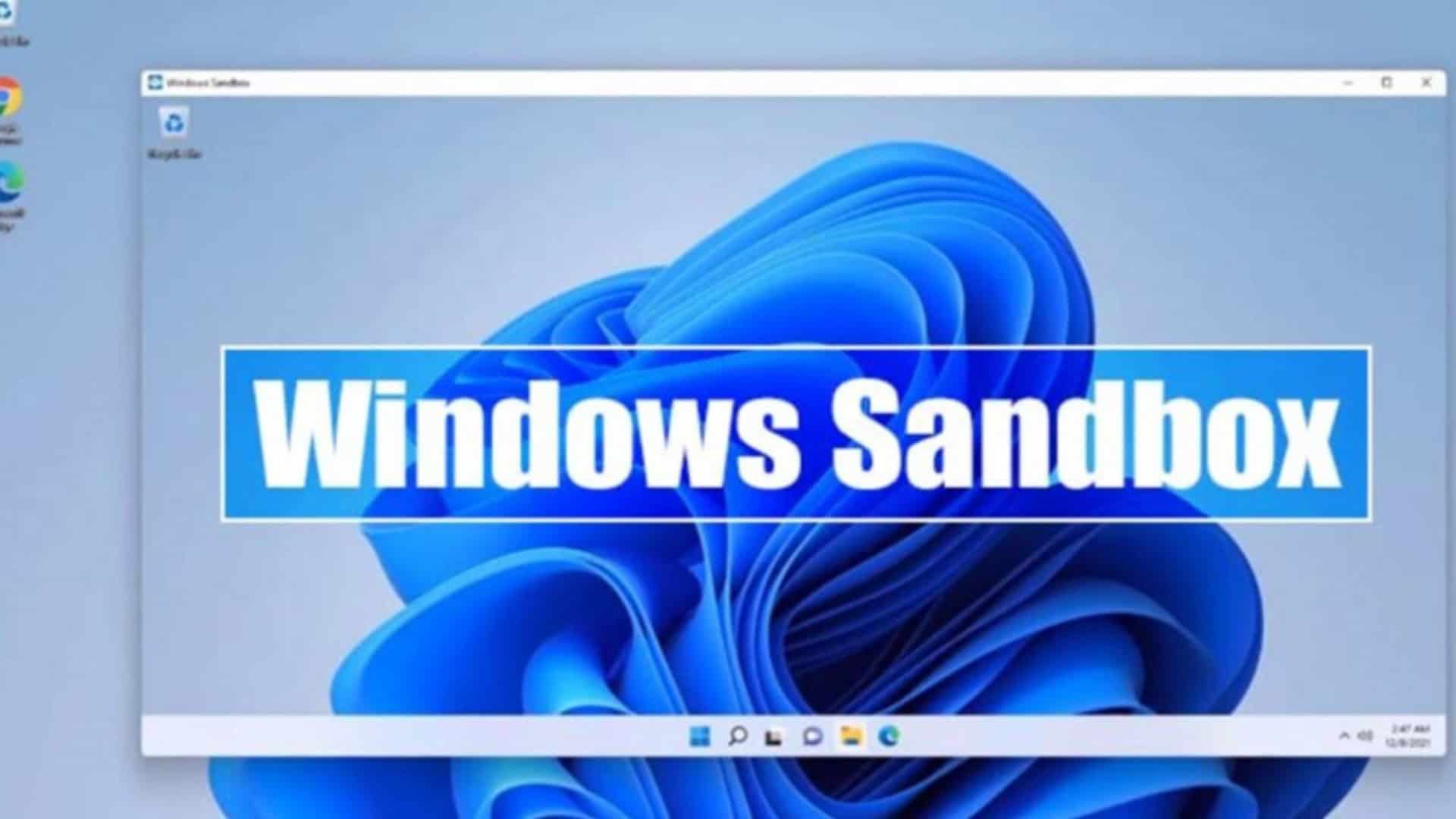
Windows Sandbox: ambiente isolado para testes de aplicativos
A Microsoft incluiu no Windows 10 Pro, Enterprise e no Windows 11 um recurso voltado a quem precisa testar softwares ou arquivos sem comprometer o sistema principal: o Windows Sandbox. Lançado como parte das ferramentas de segurança da empresa, o recurso cria um espaço virtual temporário capaz de neutralizar ameaças em potencial.
Quem pode usar o Windows Sandbox
O serviço está disponível para usuários das edições Pro e Enterprise do Windows 10, além de todas as versões do Windows 11 que contem com suporte à virtualização de hardware. Ao fechar a janela, todo o conteúdo executado ali é eliminado automaticamente, evitando que códigos maliciosos escapem do ambiente de teste.
O que é o Windows Sandbox
O Sandbox funciona como uma máquina virtual leve, integrada ao sistema operacional. Ele utiliza tecnologia de virtualização já presente em processadores modernos para iniciar uma instância limpa do próprio Windows. Qualquer aplicação aberta nesse espaço fica isolada do disco rígido, das pastas de usuário e dos processos em execução fora do contêiner.
Por que a Microsoft criou o recurso
Com o aumento de downloads suspeitos, anexos de e-mail contaminados e sites carregados de malware, a companhia buscou oferecer uma solução nativa que reduzisse riscos sem exigir configurações complexas. O objetivo é permitir testes rápidos — em especial de executáveis desconhecidos — sem recorrer a antivírus de terceiros ou a máquinas virtuais completas.
Como o Windows Sandbox funciona
Ao ser iniciado, o Sandbox carrega um Windows limpo que consome recursos mínimos do computador hospedeiro. Instalações, alterações no registro, arquivos baixados e mesmo infecções por vírus permanecem confinados. Quando a janela é encerrada, o estado é descartado e nada é gravado no sistema real.
Passo a passo de uso
1. Copie o arquivo que deseja testar no Windows principal.
2. Cole o item dentro da área de trabalho do Sandbox.
3. Execute o programa normalmente.
4. Observe o comportamento e, ao terminar, feche a janela.
5. O ambiente será zerado, eliminando quaisquer vestígios do teste.
Internet, portas de rede e acessórios USB seguem acessíveis, o que facilita avaliar softwares que dependem de conexão. Caso prefira, o usuário pode desconectar a rede dentro do Sandbox para limitar ainda mais o alcance de possíveis ameaças.
Requisitos mínimos para ativar o Windows Sandbox
• Processador com suporte à virtualização (Intel VT-x ou AMD-V).
• Mínimo de 4 GB de RAM; 8 GB ou mais é recomendado.
• 1 GB de espaço livre em disco para arquivos temporários.
• Windows 10 Pro, Windows 10 Enterprise ou Windows 11 com virtualização habilitada na BIOS/UEFI.
Como habilitar no sistema
Abra o Painel de Controle, clique em “Programas” e depois em “Ativar ou desativar recursos do Windows”. Marque a opção “Windows Sandbox”, confirme e reinicie o computador. O atalho passará a aparecer no menu Iniciar.
Imagem: Anton Watman via olhardigital.com.br
Diferenças entre Sandbox e máquinas virtuais tradicionais
Embora ambos isolem processos, o Windows Sandbox foi projetado para agilidade. Não requer instalação de sistema convidado, configuração de disco virtual nem alocação manual de memória. Já as VMs convencionais possibilitam ajustes avançados, snapshots e múltiplos sistemas operacionais, mas consomem mais recursos e demandam preparação prévia.
Por ser descartável, o Sandbox também evita acúmulo de arquivos obsoletos. Cada execução começa com uma cópia limpa do Windows, economizando espaço e tempo.
Limitações e boas práticas de segurança
O recurso não substitui soluções antivírus, firewalls e hábitos seguros de navegação. Ele serve como camada adicional de proteção, especialmente útil para profissionais de TI, pesquisadores de malware ou usuários que frequentemente testam softwares de origem duvidosa.
Nunca transfira de volta ao sistema real arquivos gerados no Sandbox sem antes verificar a integridade deles. Caso o computador não exiba a opção na lista de recursos, confirme se a edição do Windows é compatível e se a virtualização está habilitada no firmware.
Por que usar o Windows Sandbox
Com ameaças como ransomware, trojans e spywares circulando em larga escala, ter um ambiente isolado reduz drasticamente o impacto de uma eventual infecção. O Windows Sandbox oferece abertura rápida, operação simples e descarte automático, características que atendem tanto usuários domésticos quanto profissionais.
Ao centralizar testes em um contêiner seguro, o usuário mantém arquivos pessoais, aplicativos instalados e o próprio sistema operacional protegidos contra alterações indesejadas. Em um cenário de ciberataques cada vez mais sofisticados, a ferramenta se consolida como solução prática para elevar o nível de segurança no dia a dia.
{
"@context": "https://schema.org",
"@type": "NewsArticle",
"headline": "Windows Sandbox cria ambiente virtual descartável para abrir aplicativos com segurança",
"alternativeHeadline": "Microsoft oferece solução nativa para testes de arquivos suspeitos no Windows",
"description": "Recurso nativo das edições Pro e Enterprise do Windows 10 e de todas as versões do Windows 11 permite executar programas em ambiente isolado e descartável, protegendo o sistema principal contra malwares.",
"datePublished": "2024-06-30",
"author": {
"@type": "Person",
"name": "Redação Tech"
},
"publisher": {
"@type": "Organization",
"name": "Portal Tech",
"logo": {
"@type": "ImageObject",
"url": "https://example.com/logo.png"
}
},
"mainEntityOfPage": "https://example.com/windows-sandbox-ambiente-virtual-descartavel-seguro"
}
Postagens relacionadas