
Recursos do Windows para estudantes: guia prático
Windows 10 e Windows 11 reúnem ferramentas nativas capazes de agilizar pesquisas, anotações e segurança dos notebooks usados em sala de aula ou em casa. A seguir, conheça 20 funções oficiais que dispensam softwares adicionais e podem turbinar a rotina acadêmica.
1. Legendas ao vivo transcrevem aulas e vídeos
O Windows 11 oferece o Live Captions, que converte áudio em texto em tempo real. O recurso funciona online em qualquer computador com Windows 11 e, em PCs Copilot+, também opera offline e traduz diálogos entre idiomas.
2. Histórico da Área de Transferência guarda tudo que foi copiado
Pressione Windows + V para acessar o Clipboard History. A lista exibe textos e imagens copiados e permite fixar itens importantes para colar sempre que precisar.
3. Escrita à mão em qualquer campo de texto
Laptops com caneta capacitiva reconhecem caracteres manuscritos no Windows 11. Basta escrever sobre o campo escolhido para o sistema converter a caligrafia em texto digital.
4. Ditado transforma fala em texto
Com o atalho Windows + H, o ditado abre um microfone virtual que transcreve a voz instantaneamente. A função também aparece no teclado virtual de dispositivos com tela sensível ao toque.
5. Sites viram aplicativos no menu Iniciar
No Chrome, clique em Menu > Save and Share > Install page as app. No Edge, selecione Menu > Apps > Install this site as an app. A página ganha ícone próprio na barra de tarefas, sem depender do navegador aberto.
6. Sticky Notes para lembretes rápidos
Busque por “sticky notes” no menu Iniciar para abrir notas digitais que ficam fixas na área de trabalho ou organizadas em lista. O conteúdo sincroniza com OneNote Mobile, Microsoft Launcher e Outlook.
7. Inserção rápida de emojis
Use Windows + . (ponto) ou Windows + ; (ponto e vírgula) para abrir o painel de emojis e pesquisas por palavra-chave.
8. Atalhos Ctrl aceleram edição de texto
Ctrl + Backspace apaga a palavra anterior; Ctrl + Shift + Seta seleciona termos inteiros; Ctrl + Shift + Home/End marca linhas completas de uma só vez.
9. Bloqueio dinâmico fecha a sessão quando o celular se afasta
Em Configurações > Contas > Opções de login > Dynamic Lock, o Windows trava o computador ao detectar que o telefone emparelhado via Bluetooth saiu de perto.
10. Sensores de presença trancam e destrancam o PC
Modelos recentes utilizam sensores para perceber quando o usuário se levanta ou retorna. Com Windows Hello, o login facial é automático.
11. Temporizador Pomodoro no aplicativo Relógio
Abra o app Clock e ative “Focus sessions”. O sistema silencia notificações, cria ciclos de 30 minutos e permite integrar músicas do Spotify.
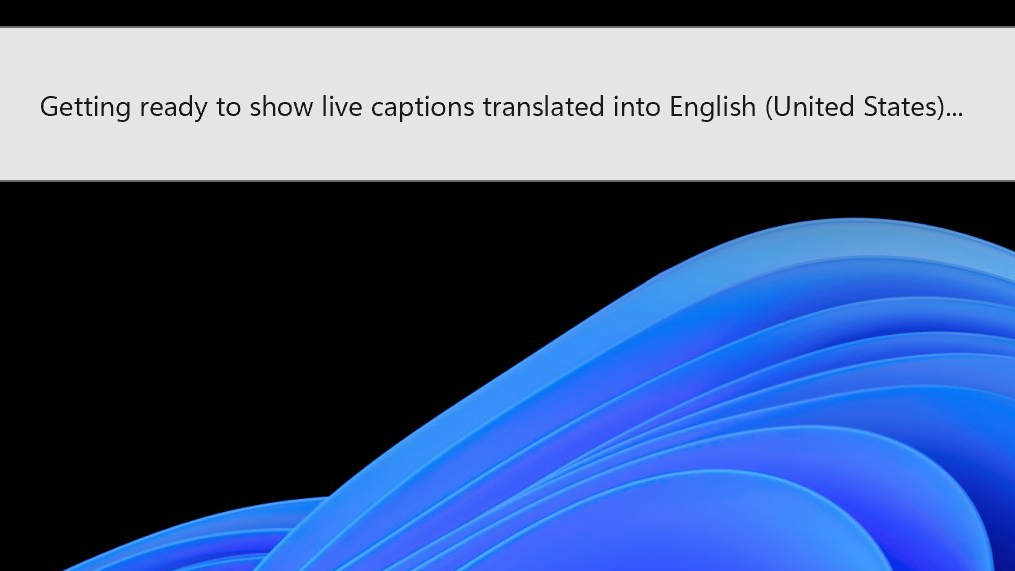
Imagem: pcworld.com
12. Modo Não Perturbe concentra os estudos
Pressione Windows + N e toque no ícone de sino para pausar alertas. No Windows 10, o recurso equivale ao Focus Assist.
13. Integração com iPhone ou Android
No iPhone, instale iCloud for Windows para fotos, arquivos e senhas. No Android, abra Phone Link e envie SMS, visualize notificações e copie fotos para o notebook.
14. Snipping Tool captura tela e grava vídeo
O atalho Windows + Shift + S abre opções de recorte em forma retangular, janela, tela inteira ou livre. O botão de câmera troca para gravação de vídeo.
15. Histórico de versões recupera arquivos
Em arquivos salvos no OneDrive, clique com o botão direito e escolha OneDrive > Version history. Para pastas locais, ative o File History e faça backup em unidade externa.
16. Rastreie o notebook com Find My Device
Ative a função em Configurações > Privacidade e segurança > Find my device. A localização depende de conexão Wi-Fi, mas permite bloquear o aparelho remotamente.
17. Calculadora avançada integrada
No menu superior da Calculadora, selecione modos científico, gráfico ou conversores de moedas e unidades de medida.
18. Corte rápido de vídeos no aplicativo Fotos
Abra o arquivo em Fotos > Trim, selecione o trecho desejado e salve uma nova cópia menor, útil para trabalhos e apresentações.
19. Editor de imagens embutido
No mesmo app Fotos, clique em “Edit” para cortar, ajustar iluminação, aplicar filtros ou remover objetos com inteligência artificial.
20. Monitor de consumo de bateria identifica vilões
Em Configurações > Sistema > Energia e bateria (Windows 11) ou Configurações > Sistema > Bateria (Windows 10), abra “Uso da bateria por aplicativo” e descubra quais programas drenam a carga.
Essas 20 ferramentas nativas dispensam custos extras, funcionam em qualquer lugar e podem ajudar alunos a estudar com mais eficiência e segurança.
{
"@context": "https://schema.org",
"@type": "NewsArticle",
"headline": "20 recursos pouco conhecidos do Windows que todo estudante deve explorar",
"description": "Guia com 20 funções do Windows 10 e Windows 11 ideais para estudantes, incluindo legendas ao vivo, histórico da área de transferência, ditado por voz, bloqueio dinâmico e monitor de bateria.",
"datePublished": "2024-06-20",
"author": {
"@type": "Person",
"name": "Redação"
},
"publisher": {
"@type": "Organization",
"name": "Portal de Tecnologia"
}
}
Postagens relacionadas